ファイル画面
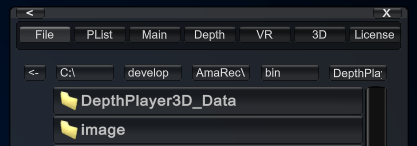
左上の
[<]ボタンまたは
[>]ボタンでファイル画面の表示位置を変更できます。
ファイルやプレイリスト、各種設定画面をタブから選択します。
| タブ |
ホットキー |
説明 |
| File |
W |
PC内のファイルを選択し再生します |
| PList |
E |
プレイリストからファイルを選択し再生します |
| Main |
R |
様々な設定項目 |
| Depth |
T |
デプススケールや物理設定 |
| VR |
無し |
VRモードに関する設定 |
| 3D |
無し |
3Dモニター出力に関する設定 |
| License |
L |
ライセンス登録 |
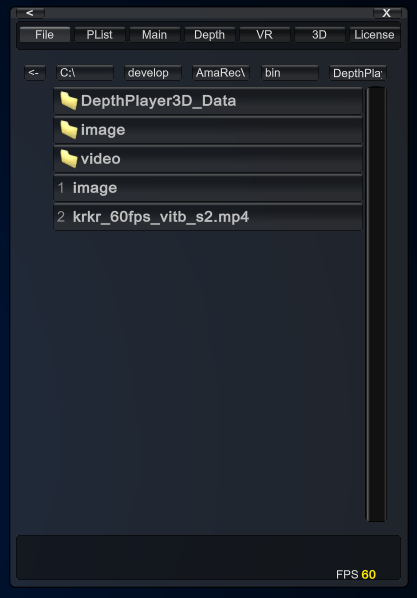
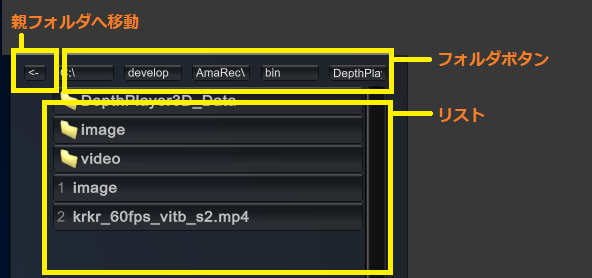 [<-]ボタン
で親フォルダへ移動します。
フォルダボタンでそのフォルダへ移動します。
リスト内のフォルダアイコンがある項目はサブフォルダです。選択するとサブフォルダへ移動します。
リストへは画像ファイル、動画ファイルおよび
画像ファイルが複数含まれるサブフォルダ(
フォルダ再生機能)が表示されます。
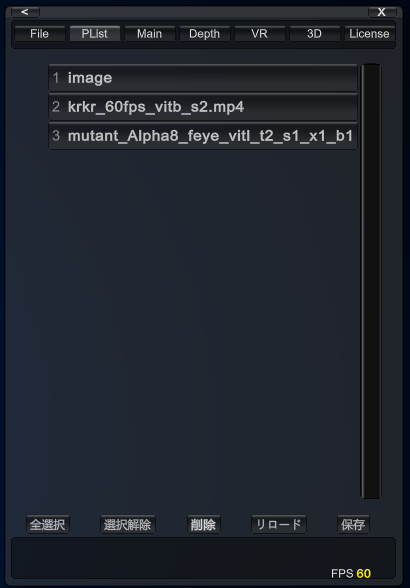
プレイリスト(playlist.txt)を表示します。
■プレイリスト(playlist.txt)
playlist.txtは実行ファイルと同じフォルダにあります。
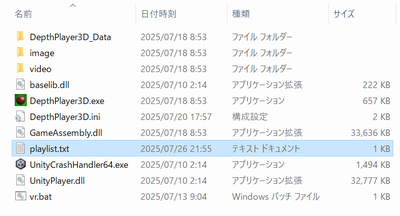
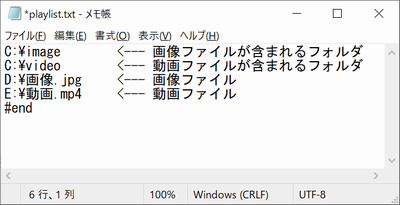
プレイリストはメモ帳で編集できます。
基本的には画像ファイルや動画ファイルが含まれるフォルダを列挙して使いますが、画像や動画ファイルのパスを列挙することもできます。
また、WindowsエクスプローラーからDepth Player 3Dへファイルやフォルダをドラッグアンドロップするとプレイリストの最後に追加されます。
(保存ボタンを押すまでプレイリストは保存されません)
フォルダの場合は フォルダに含まれる画像ファイルや動画ファイルがリストへ展開されます。
■フォルダを指定した場合
- フォルダ内に動画ファイルがある場合は動画をリストへ追加します(画像ファイルは無視されます)
- 動画が無く 画像ファイルが2つ以上ある場合はフォルダがリストへ追加されます(フォルダ再生機能)
- フォルダ内に動画が無く画像ファイルが一つの場合は無視されます(サムネイル用と判断される)画像ファイルは2つ以上必要
- サブフォルダがある場合は それぞれのフォルダが上記の通り処理されます
|
■項目の削除
マウスカーソルをリストの左側に持っていくとチェックボックスが表示されますので、項目をチェックし削除ボタンを押します。
■ボタン
| 項目 |
説明 |
| 全選択 |
全ての項目を選択します |
| 選択解除 |
選択状態をクリアします |
| 削除 |
選択した項目を削除します |
| リロード |
プレイリストを再読み込みします |
| 保存 |
現在のプレイリストを保存します |
※ 削除した項目が 次回起動時に表示される場合があります。フォルダを登録した場合、フォルダに含まれる全ての項目を削除する必要があります。一つでも残っていると次回起動時に登録されたフォルダに含まれる全ての項目が展開されます。
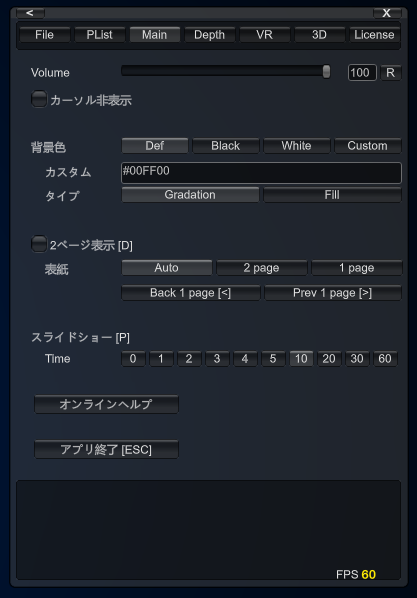 ■ボリューム
動画再生時の音量を調整します。
↑キー、
↓キーでも調整できます。
■カーソル非表示
フルスクリーン時にマウスカーソルを非表示にします。
■背景色
背景の色とグラデーションまたは単色を選択します。
■2ページ表示
フォルダ再生の場合に画像を2枚ずつ表示します。
Dキーでも切り替えることができます。
表紙
最初のページを1面表示にするか2面表示するか設定します。
| 項目 |
説明 |
| Auto |
ファイル名から最初のページを1面表示にするか2面表示するか自動で判断します |
| 2 page |
常に2面表示します |
| 1 page |
常に1面表示します |
Back 1 page/Prev 1 page
2面表示の際に見開きのページがずれる場合に使います。
<キー、
>キーでも調整できます。
■スライドショー
スライドショーの表示時間を設定します。
■オンラインヘルプ
このオンラインヘルプを表示します。
■アプリ終了
Depth Player 3Dを終了します。
ESCキーでも終了できます。
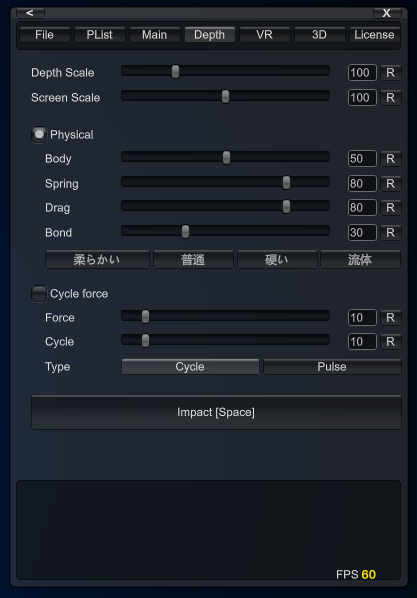 ■デプススケール
立体感を調整
■デプススケール
立体感を調整します。
■スクリーンスケール
スクリーンの大きさを調整します。
主にVR動画の巨人化、小人化を調整するのに使います。
■物理処理 (Physical)
| 項目 |
働き |
説明 |
| Body |
形状維持 |
できる限り形状を維持するかどうかを設定します
0だと 形状を維持しません。力が加わった部分だけ変形する
100だと できる限り形状を維持して広範囲が変形する
小さいと 柔らかい印象、水っぽい印象となります
大きいと 固い構造物の印象となります |
| Spring |
バネ |
元の形状へ戻ろうとする力を設定します
小さいと ゆっくり弱々しく戻る
大きいと 力強く元の形状に戻る |
| Drag |
減衰 |
一定の割合でエネルギーを減衰させます
摩擦抵抗や空気抵抗の変わりです
小さいと 元の形状に戻り難くかったり、外部から力を受け難くい
大きいと エネルギーが減衰せず動き続ける |
| Bond |
結合力 |
周囲へエネルギーを伝搬します
小さいと エネルギーを伝搬しません 力が加わった部分だけ変形する
大きいと 波紋の様に周囲へエネルギーが伝搬する |
プリセットボタン
| 項目 |
説明 |
| 柔らかい |
ボディが低く 変形しやすい
スプリングが低く 弱々しい
ドラッグが高く バウンドしやすい |
| 普通 |
標準的な設定 |
| 硬い |
ボディが高く 変形し難い
スプリングが高く 力強い
ドラッグが低く バウンドし難い |
| 流体 |
ボディがゼロなので力が加わった部分だけ変形する
ドラッグが高くエネルギーが減衰せず周囲に伝搬していくため
流体の様に振舞う
|
プリセットの値はDepthPlayer3D.iniをメモ帳で開いて[Depth.Preset.0]等を編集することで 変更できます。
■サイクルフォース (Cycle force)
深度画像の青チャンネルの値が大きい箇所へ力を加えて動かします。
| 項目 |
働き |
説明 |
| Force |
力 |
加える力 |
| Cycle |
周期 |
力を加える周期 |
| Type |
タイプ |
Cycleは滑らかに一定のリズムで力を加えます
Pulseは持ち上げて 離すを繰り返します |
■インパクト (Impact)
Impactボタンを押している間 力を加えます。
Spaceキーでも力を加えることができます。
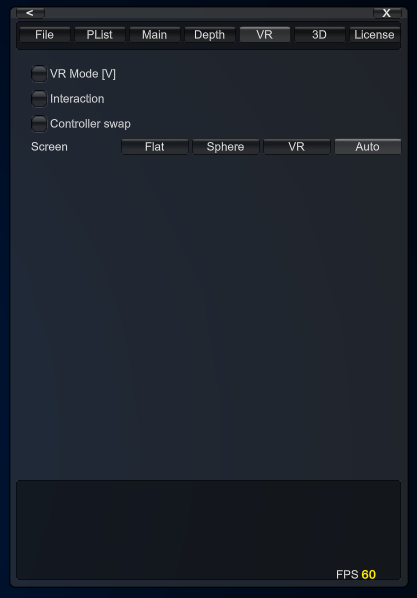 ■VR Mode
デスクトップモードとVRモードを切り替えます。
Vキーでも切り替えることができます。
同梱のvr.batから起動するとVRモードで起動します。
※ 3Dモニター出力と同時に使うことはできません。
■インタラクション(Interaction)
コントローラーの位置にボールを表示して立体映像に触れるようにします。
左コントローラーのスティックを押してもON/OFFできます。
■コントローラー入れ替え(Controller swap)
左右のコントローラーの働きを入れ替えます。
■スクリーン
| スクリーン形状 |
ホットキー |
説明 |
| Flat |
7 |
2D画像、2D動画用の四角いスクリーン |
| Sphere |
8 |
VR動画用の円形スクリーン |
| VR |
9 |
VR動画用の180度VRスクリーン |
| Auto |
0 |
画像サイズによりVR動画、2D動画を判断し自動で設定します |
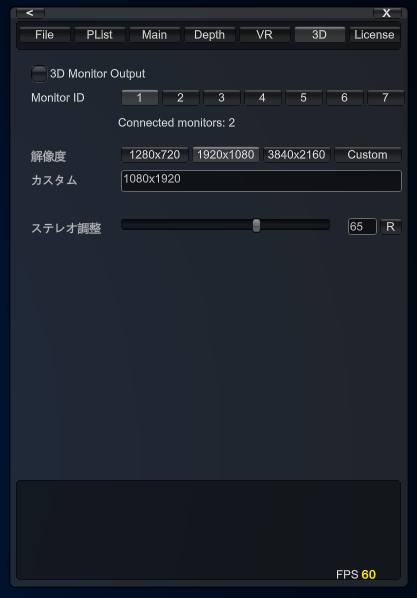 ■3D Monitor Output
2ndモニターへ3Dサイドバイサイド映像を出力します。
※ VRモードと併用できません。
※ 「3D Monitor Output」を一度ONにするとメインモニターへ最大化されます。ウインドウモードで利用することはできません。
ウインドウモードへ戻すには 「3D Monitor Output」をOFFにして Depth Player 3Dを再起動してください。
■Monitor ID
2ndモニターへ出力する場合は1を選択します。
複数のモニターが接続されている場合は 該当するIDを選択してください。
変更した場合は アプリを再起動してください。
■解像度
レンダリング解像度を設定します。
接続したモニターの解像度にしてください。
PCのスペック不足の場合は解像度を下げてください。
■ステレオ調整
右眼、左眼に見立てた2台のカメラの間の距離を設定します。
ファイル画面のLicenseタブまたは
Lキーでライセンス登録画面を表示します。
使用ライセンスを購入したら 送られてくるメールに記載されているライセンスキーをコピーしたあと、ライセンスキー入力欄へ
Ctrl + Vキーで貼り付けしてください。
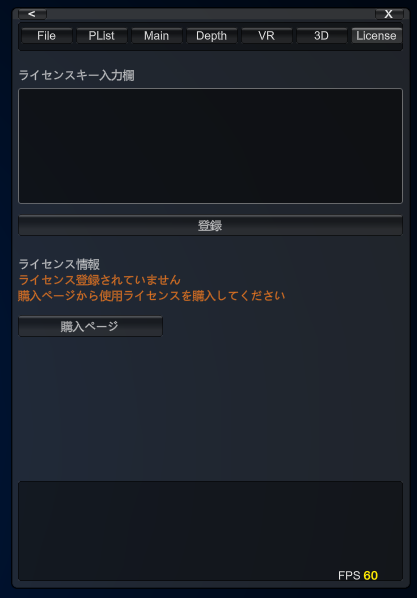 登録ボタン
登録ボタンを押すと 登録完了し
制限が解除されます。
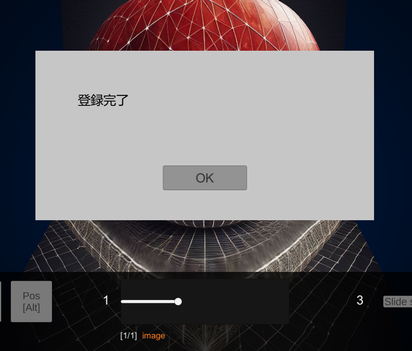
ライセンスキーを登録するとライセンス情報が表示されます。
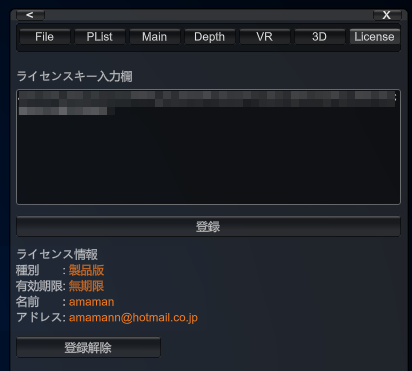 登録解除ボタン
を押すとライセンス情報が削除され再び試用状態となります。
※ 有効期限が設けられている場合 期限が切れたライセンスキーを登録していると試用もできなくなります。
有効期限が切れたら登録解除ボタンでライセンス情報を削除してください。
※ 購入方法により名前とメールアドレスが手続きIDやnon等となる場合があります。
※ 次回起動時からライセンスキー入力欄の内容は表示されません。