| 項目 |
通常版
Depth Player 3D |
Looking Glass版
Depth Player LKG |
| PCのみでの利用 |
○ |
限定的に可 |
| VR ヘッドマウントディスプレイ |
○ |
× |
| 3Dモニター |
○ |
× |
| Looking Glass |
× |
○ |
| 使用ライセンス |
共通 |
■PCのみでの利用
Looking Glassが無くてもPCのみで利用可能です。ただし次の制約があります。
- メインモニター、フルスクリーン専用
- FHD、4Kモニターなど16:9のディスプレイ専用
- Depth Player 3DよりハイスペックのPCが必要(最低GeForce GTX 1050ti、推奨GeForce GTX 1080以上、ノートPCでは厳しい)
Looking Glassなしで利用する
■要求スペックとパフォーマンス
| 項目 |
デスクトップPC
GTX 1050Ti |
デスクトップPC
GTX 1080 |
| PCのみで利用 |
60fps |
60fps |
Looking Glass GOで利用
フレームボックスなし |
約20fps |
60fps |
Looking Glass GOで利用
フレームボックスあり(照明あり) |
約10fps |
約48fps |
※
フレームボックスを表示すると影を落とすための照明処理が加わり さらに高性能なPCが必要となります。
※
キルト設定でクォリティを落とす代わりにパフォーマンスを改善することができます。
■対応デバイス
VR機能、3Dモニター出力は使えません。Looking Glass専用となります。
また、Looking Glass GOでのみ動作確認を行っています。他のLooking Glass製品については確認できていません。
同社による2025年11月出荷予定のHololuminescent Displays (HLD)は従来のLight Field Displays(LFD)とは異なる仕組みのようなのでDepth
Player LKGでは恐らく使用できません。HLDは説明を見る限り2Dコンテンツ専用で立体映像など3Dコンテンツは使えないと思われます。
■使用ライセンス
Depth Player 3Dと同じライセンスキーが使えます。
Depth Player LKGを起動し
Lキーで表示される
ライセンス設定からDepth Player 3D用のライセンスキーを入力してご利用ください。
なお、ライセンスを購入しなくても10分間利用することができます。
購入案内:
http://www.amarectv.com/buy_dp3d.htm
■必要なもの
| 項目 |
備考 |
PC
Windows 10 / 11 |
Depth Player LKGはWindows専用です
GeForce GTX 1050Ti以上のビデオカードを搭載したデスクトップPCが必要です
※ GeForce GTX 1080以上推奨 |
| Looking Glass GO本体 |
商品ページ |
| 専用ケーブル |
商品ページ |
| Looking Glass Bridge |
PCからLokking Glassを利用するのに必要なソフトウエアです
Looking Glass Bridge公式サイト
Windows Downloadからインストーラーをダウンロード、導入してください
※ PCモニターで利用する場合は不要です |
■起動方法
1 Windows PCとLooking Glassを専用ケーブルで接続
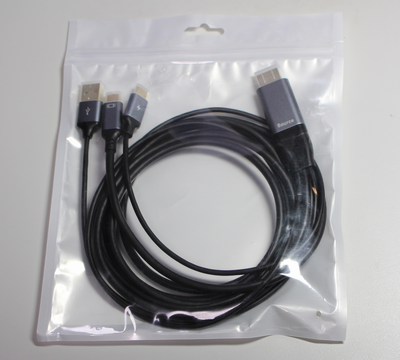
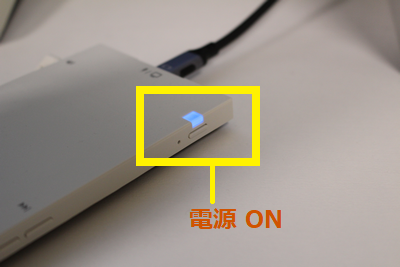
2 Looking Glassの電源をON
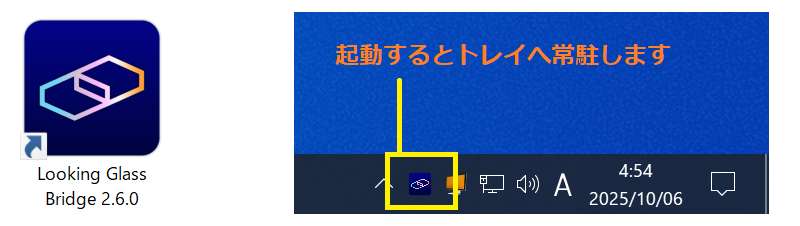
3 Looking Glass Bridgeを起動
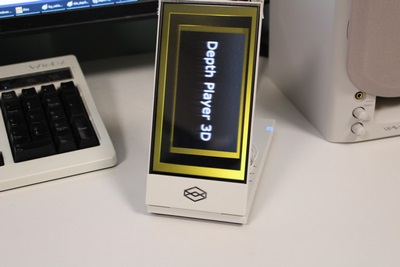
4 Depth Player LKGを起動
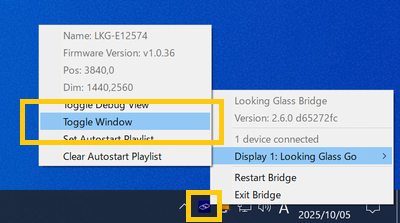
※ Looking Glassに表示されない(真っ黒になる)場合は タスクトレイにあるLooking Glass Bridgeから
Toggle Windowを選択して表示を切り替えてください(マウスカーソルが表示されない場合は
Alt+Tabキーで
Depth Player LKG以外のアプリを選択してください)
■Looking Glassなしで利用する
Looking Glass Bridgeが起動してない状態(または、インストールされていない)でDepth Player LKGを起動するとメインモニターで表示されます。
Looking Glassを持っていなくてもPCモニターで利用することができます。フルHDや4Kなど16:9のモニターで使ってください。またフルスクリーン専用となります。
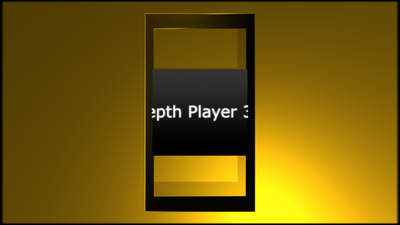
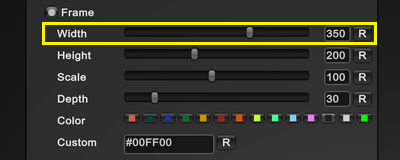
フレームボックスはLooking Glass GO用(縦型ディスプレイ)に調整されていますので3D設定のFrameからWidthを調整するか、フレームボックスをOFFにしてください。
 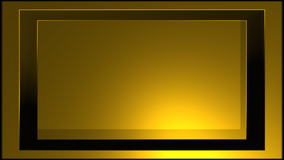
Looking Glassは仕組み上 小さい文字の視認性が悪いので使い方に慣れるまでPCモニターで使うことをお勧めします。
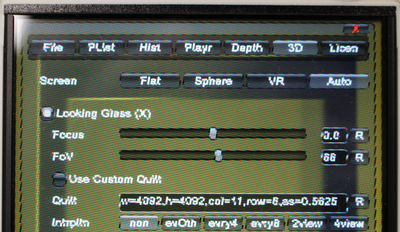
Looking Glassでの文字の視認は厳しい
PCの画面なら小さい文字までクッキリ
|
■基本操作
| 操作 |
説明 |
| 左ダブルクリック |
ファイル画面を表示して動画ファイルや画像ファイルを再生 |
| 左クリック |
コンソールを表示して動画のシークやスクリーンの大きさ、表示位置等の調整 |
| 右クリック |
コンソールやファイル画面を閉じる |
| 左ドラッグ |
動画シーク
シーク操作中(左ドラッグ中)に右ボタンを押すとシーク操作をキャンセルできます
左ドラッグの動作は設定でシークまたはスクリーンの向き調整を選択できます |
| 右ドラッグ |
スクリーンの大きさ(ズーム)調整
VR用180度スクリーンの場合はチルト(縦方向の向き) |
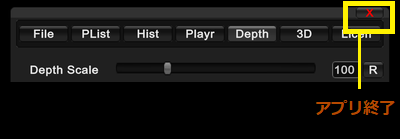
ファイル画面の右上にある
Xボタンまたは
Escキーでアプリを終了します。
基本的な使い方は通常版と同じですので
Depth Player 3Dの使い方も参照してください。
■サイドボタン付きマウスをお勧めします
マウスのサイドボタンへAキーとBキーを割り当てることで、コンソール画面を使わなくても各種調整が直接できるようになっています。
更に、ホイールを左右に倒すチルト機能へXキーとYキー、センターボタンへZキーを割り当てることをお勧めします。
|
■再生モードとスライドショー
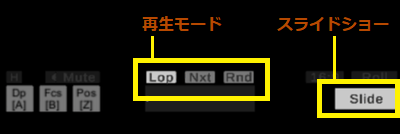
コンソールで再生モードとスライドショーのON/OFFができます。
再生モードは、再生が終わった際に同じファイルを繰り返し再生する(
Lop)か、次のファイルを再生する(
Nxt)、ランダムで次のファイルを再生する(
Rnd)を選択します。
動画でスライドショーを
ONにすると、動画をちょっとだけ再生して次のファイルを再生します。
再生時間は設定で変更できます。また、動画内のどの部分を再生するか(再生位置)についてはランダムとなります。
 ■通常の動画再生モード
動画を最後まで再生すると次のファイルを再生します。
■画像をスライドショーしたい
リストの順で画像を再生します。
■ランダム再生
動画、画像なんでも
ちょっとずつランダムに再生します。
■一つの動画の色々なシーンを再生したい
一つの動画の色々なシーンをランダムで選択し再生します。
2時間とかの動画を普通に再生すると退屈なので色々なシーンをつまみ食いします。
■スライドショー再生時間のリセット
シーク、ポーズ、コンソールの表示等により再生時間がリセットされ再生を継続します。
今のシーンをもう少し観たいけどスライドショーをOFFにするのが面倒なときに活用してください。
|
■フォーカス
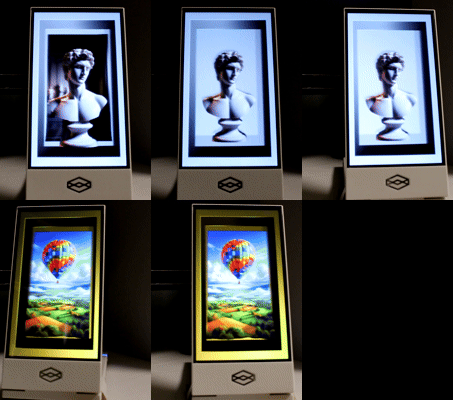
Looking Glassを利用する上で最も重要な調整となります。Looking Glassは3D空間内の特定の距離にフォーカスを合わせてその部分をくっきり表示するようになっています。
一方でフォーカスが合わない部分(背景や前景)はボヤけるようになっています。
Depth Player LKGではスクリーンの位置を移動(ズーム)したり、スクリーンの大きさを変える(スケール)、デプススケールや深度推定の結果など、様々な要因によりカメラと被写体との距離が変わってしまいますが、
概ね自動調整するようになっています。
微調整が必要な場合はコンソールのフォーカスまたは
Bキーを押しながら左ドラッグで調整することができます。
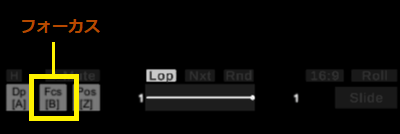
毎回特定のフォーカス値で使いたい場合は
3D設定からフォーカス値を指定できます。
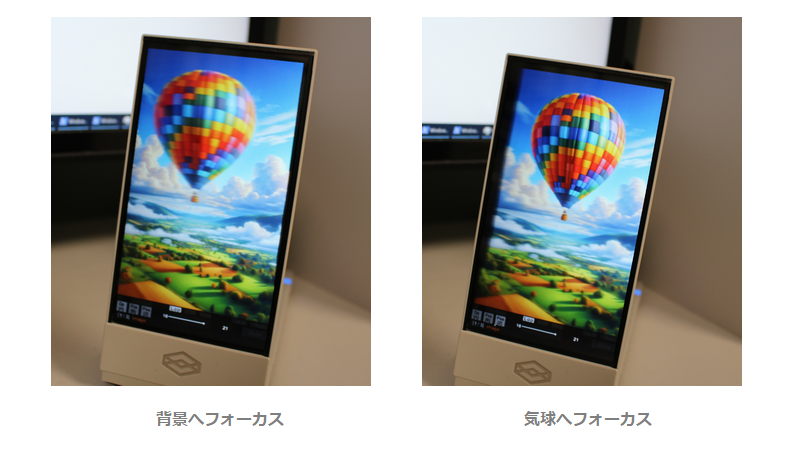
写真ではぼやけ具合しか伝わらないですが、これに立体視が加わり次の様に感じられます。
- 背景へフォーカスを合わせると気球はぼやけ小さいディスプレイから浮き上がって見える
- 気球へフォーカスを合わせるとぼやけた背景がディスプレイの奥の広い空間に広がっている様に見える(VR動画で言うところの巨人化と似た現象が背景に生じる)
前者はLooking Glassの一般的な使い方で、
立体感を愉しむことができます。
後者は広大な空間に背景が配置されているように感じる為、
小さいLooking Glass GOでもひとまわり大きなディスプレイを覗いているような印象を受けます(静止画より2D動画の方が実感できるかな)。
■見た目の大きさを調整する
次の3つで見た目の大きさを調整できます。
| 項目 |
ホットキー |
説明 |
| ズーム(Z位置) |
右ドラッグ |
最も簡単な調整方法です
スクリーンのZ位置(奥行き)を調整します
スクリーンをカメラ(Looking Glass)へ近づければ大きく見えるといった仕組みです
立体感やフォーカスに影響します |
| スクリーンスケール |
A+右ドラッグ |
スクリーンの位置を維持したまま調整します
単純にスクリーンを大きくすれば 大きく見える仕組みです
立体感やフォーカスに若干影響します |
| Field of View (FoV) |
B+右ドラッグ |
スクリーンの位置、立体感、フォーカスをほぼ維持したまま調整できます |
通常は
右ドラッグで簡単に調整できるズームをお勧めします。
フレームボックスとの位置関係を維持したい場合は
Aキーを押しながら右ドラッグのスクリーンスケール。
立体感やフォーカスを維持したまま調整したい場合は
Bキーを押しながら右ドラッグのField of View。
起動時に毎回同じ大きさにしたい場合は設定画面で
スクリーンスケールまたは
Field of Viewを指定できます。
■縦型ディスプレイ用設定
Looking Glass GOは縦型ディスプレイのため 一般的な横長動画(16:9)を視聴するにはやや不利です。
右ドラッグ等で大きさを調整するか、コンソールのRoll(
Yキーまたは
Bキーを押しながらホイール)で90度回転させて視聴してください。
また、
プレイヤー設定で横長動画の時だけ自動で回転させることができます。
■立体視
Looking Glassは右眼と左眼で異なる画像が見えるようになっています。その視差から脳が立体感を読み取ります。
Xキーを押すと立体視のON/OFFができます。
OFFにすると右眼と左眼に同じ画像が見えるようになるので 通常のモニターの様に表示されます。
Looking Glassの働きがよくわかると思いますので、Xキーを押して違いを確認してみてください。
■フレームボックス
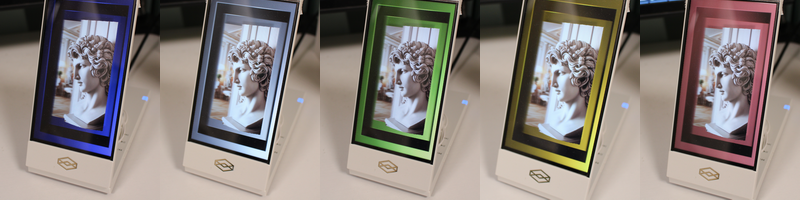
Looking Glassの
ホログラム3D体験を演出するためのフレームボックスを表示します。
フレームボックスは
3D設定からON/OFFできます。
また、色や大きさを設定できます。Looking Glass GO以外では横幅(
Width)を調整してご利用ください。
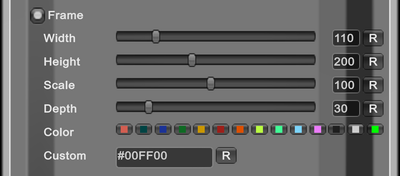
色のボタンを2度押すと光沢のON/OFFができます。
 ■Wall (バーチャルウォール)
Looking Glassとスクリーンの間に透明な壁を設置し、立体化したスクリーンが当たると物理処理が適用されます。
右ドラッグでスクリーンを前後させてバーチャルウォールへ当ててみてください。
また、
左ドラッグを向き調整にしたり、
Zキーのスクリーン移動で擦り付けることができます。
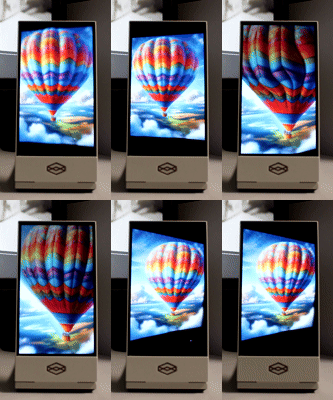 デプス設定
デプス設定で壁の位置を調整できます。
また、
物理処理(Physical)と
立体視をONにした状態で使ってください。
VR用の180度スクリーンでは物理処理が無効になるため使えません。
■プレイリスト
playlist.txtの他に任意の
プレイリストファイルを作成して利用できます。
作成したプレイリストファイルをドラッグアンドドロップするとプレイリストを差し替えることができます。
また、
起動オプションで特定のプレイリストを指定して起動後すぐに再生を開始することができます。
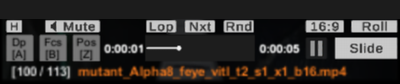 ■ボタン
■ボタン
| ボタン |
機能 |
ホットキー |
説明 |
| H |
ヘルプ表示 |
H |
ホットキーやマウス操作の説明を表示します |
| Mute |
消音 |
M |
無音にします |
Lop
Nxt
Rnd |
再生モード |
無し |
Lop (Loop):同じファイルを繰り返し再生します
Nxt (Next):再生が終わると次のファイルを再生します
Rnd (Random):再生が終わると次のファイルをランダムで選択します |
| 16:9 |
アスペクト比 |
無し |
動画のみスクリーンのアスペクト比を16:9に固定します
画像や縦型動画では無効です |
| Roll |
スクリーン回転 |
Y
B+ホイール |
スクリーンを90度単位で回転します
YキーまたはBキーを押しながらホイールでも回転できます |
| Dp |
デプススケール |
A
A+ホイール |
左ドラッグでデプススケールを調整します
調整中に右クリックで設定値にリセットします
Aキーを押しながらホイールでもデプススケールを調整できます
右ドラッグでスクリーンスケールを調整します |
| Fcs |
フォーカス |
B |
左ドラッグでフォーカスを調整します
調整中に右クリックで設定値にリセットします
右ドラッグでField of Viewを調整します |
| Pos |
位置調整 |
Z |
左ドラッグでスクリーンの表示位置を調整します
調整中に右クリックで中央にリセットします
右ドラッグで向き調整
ホットキーで操作する場合 マウスのボタンは押さなくて大丈夫です |
| ポーズ |
一時停止 |
P |
動画の場合のみ表示されます |
| Slide |
スライドショー |
I または P |
動画の場合は動画内のランダムな位置を指定時間再生します
画像の場合は指定時間表示して次の画像を表示します
画像の場合はPキーでも ON / OFFできます |
| 機能 |
ホットキー |
説明 |
| コンソール表示 |
左クリック、C |
コンソールを表示します |
| ファイル画面表示 |
左ダブルクリック、Q |
ファイル画面を表示します |
| コンソール、ファイル画面非表示 |
右クリック |
コンソールとファイル画面を非表示にします |
| アプリケーション終了 |
ESC |
Depth Player LKGを終了します
ファイル画面の右上にも終了ボタンがあります |
| |
|
|
| 音量 |
↑
↓ |
音量を調整します |
| ミュート |
M |
消音 |
| 一時停止 |
P |
動画の場合は一時停止
画像の場合はスライドショーを開始、停止 |
| スライドショー |
I |
スライドショーを開始、停止 |
| 2ページ表示 |
D |
フォルダ再生の場合に 2枚ずつ画像を表示します |
| 1ページ進める |
>
< |
2ページ表示のページのズレを解消するのに使います |
| インパクト |
スペース |
物理処理で力を加えます |
| フィルター |
F |
フィルターのON/OFF
ONにすると輪郭が滑らかになります |
| Looking Glass立体視 |
X |
Looking Glassの立体視を有効にします |
| スクリーン回転 |
Y
B+ホイール |
90度ずつスクリーンを回転します
Bキーを押しながらホイールで右回転、左回転できます |
| |
|
|
| スクリーン形状:フラット |
7 |
2D画像、 2D動画用の四角いスクリーン |
| スクリーン形状:円形 |
8 |
VR動画用の円形スクリーン |
| スクリーン形状:VR |
9 |
VR動画用180度スクリーン |
| スクリーン形状:自動 |
0 |
スクリーンを自動で切り替えます |
| |
|
|
| ヘルプ表示 |
H |
ヘルプ画面を表示します |
| ファイルタブ |
W |
ファイル画面のファイルタブを表示します |
| プレイリストタブ |
E |
ファイル画面のプレイリストタブを表示します |
| プレイヤータブ |
R |
ファイル画面のプレイヤータブを表示します |
| Depthタブ |
T |
ファイル画面のDepthタブを表示します |
| ライセンスタブ |
L |
ファイル画面のライセンスタブを表示します |
■使用例
| DepthPlayerLKG.exe -playlist "my list.txt" -random -slide |
起動すると実行ファイルと同じフォルダにある
my list.txtを読み込んでランダム再生モードでスライドショーを開始します。
■オプション
| オプション |
説明 |
| -playlist |
指定したプレイリストファイルを読み込み、再生を開始します
半角スペースが含まれる場合はダブルクォーテーションで括ってください
ファイル名のみの場合は実行ファイルのあるフォルダからの相対パスとなります
絶対パスにすることで他のフォルダにあるプレイリストを利用できます |
| -slide |
スライドショーをONにします |
| -loop |
再生モードをLoopにします |
| -next |
再生モードをNextにします |
| -random |
再生モードをRandomにします |
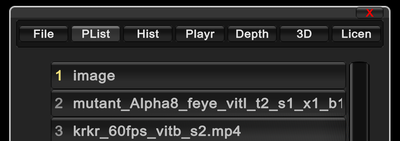
ファイルやプレイリスト、各種設定画面をタブから選択します。
右上の
Xボタンでアプリを終了します。
| タブ |
ホットキー |
説明 |
| File |
W |
PC内のファイルを選択します |
| PList |
E |
プレイリストからファイルを選択します |
| Hist |
無し |
過去に再生したファイルを選択します |
| Player |
R |
メディアプレイヤーに関する様々な設定項目 |
| Depth |
T |
デプススケールや物理設定 |
| 3D |
無し |
Looking Glassに関する設定 |
| License |
L |
ライセンス登録 |
■ファイルタブ
基本的に
通常版のファイルタブと同じです。
マウスをリストの左側へもっていくとフォルダを移動するボタンが表示されます。
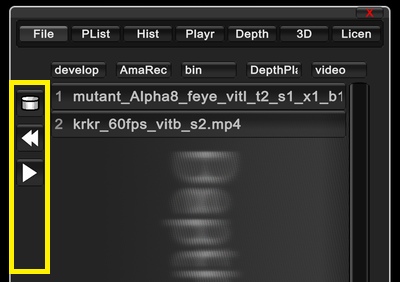
| ボタン |
説明 |
| ドライブ |
ドライブリストを表示します |
| 親フォルダへ移動 |
一つ上のフォルダへ移動します |
| 再生中の項目へ移動 |
再生している項目があるフォルダへ移動します |
■プレイリスト基本的に
通常版のプレイリストと同じです。
任意の
プレイリストファイルを作成してDepth Player LKGの画面へドラッグアンドドロップするとプレイリストを切り替えることができます。
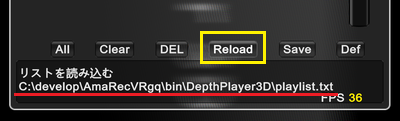
Reloadボタン、
Saveボタンへマウスを合わせると現在のプレイリストファイルのパスが表示されます。
画面下の
Defボタンでplaylist.txtへ戻すことができます。
 ■ヒストリ (再生履歴)
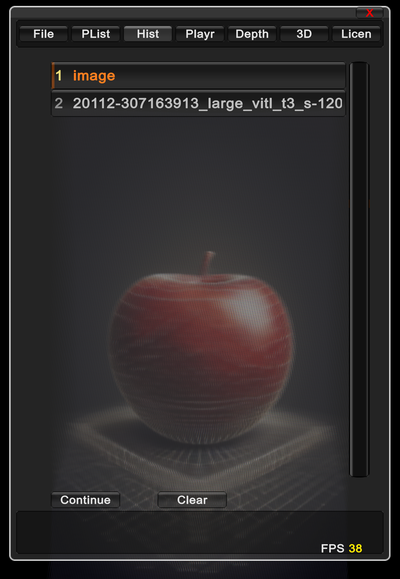
過去に再生したファイルのリストを表示します。
項目をクリックして再生することができます。
ランダム再生などで「イイな~」と思ってファイル名を確認しようとしたら 次のファイルになってしまったなんて場合に使います。
なお、ヒストリを再生した場合は再生モードにかかわらず常にLoop、スライドショー無効となります。
元のリストに戻ってランダム再生等を再開する場合は
Continueボタンを押してください。
| ボタン |
説明 |
| Continue |
元のリストへ戻って再生を続けます |
| Clear |
再生履歴をクリアします |
■プレーヤー設定
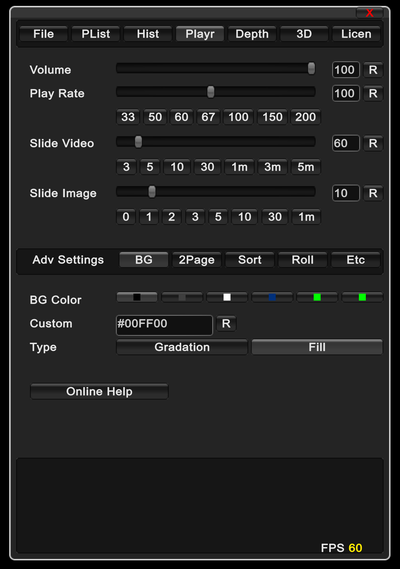
名称が”メイン設定”から”プレイヤー設定”に変更になり、多くの設定項目が追加されています。
■Volume (音量)
動画再生時の音量を調整します。
↑キー、
↓キーでも調整できます。
■Play Rate (再生速度)
動画の再生速度を調整します。
■Slide Video
動画でスライドショーをONにした際の再生時間を設定します。
■Slide Image
画像でスライドショーをONにした際の表示時間を設定します。
■Advanced Settings (追加設定)
そのほかの設定をタブで選択します。
■BG (背景設定)
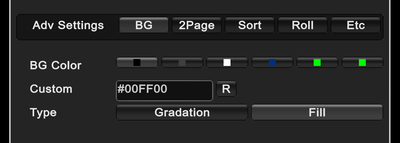
アプリの背景色を設定します。
■BG Color (背景色)
背景色を選択します。右端を選択した場合は次のカスタムカラーとなります。
■Custom (カスタムカラー)
背景色のカラーコードを入力します。
■Type (塗りつぶしタイプ)
グラデーションまたは単色を選択します。
■2Page (2ページ表示設定)
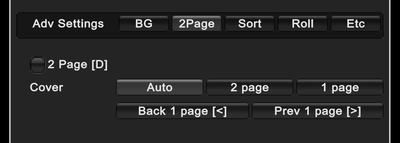 フォルダ再生
の場合に画像を2枚ずつ表示します。
Dキーでも切り替えることができます。
■Cover (表紙設定)
最初のページを1面表示にするか2面表示するか設定します。
| 項目 |
説明 |
| Auto |
ファイル名から最初のページを1面表示にするか2面表示するか自動で判断します |
| 2 page |
常に2面表示します |
| 1 page |
常に1面表示します |
Back 1 page/Prev 1 page
2面表示の際に見開きのページがずれる場合に使います。
<キー、
>キーでも調整できます。
■Sort (リストの並び順設定)
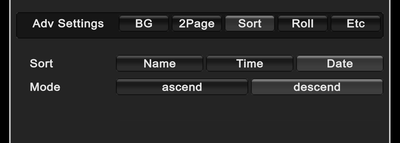
ファイルリストの並びを設定します。
■Sort
| 項目 |
説明 |
| Name |
ファイル名でソートします |
| Time |
タイムスタンプ(日時)でソートします |
| Date |
タイムスタンプの日付でソートします
同じ日付の場合はファイル名でソートされます |
■Mode
| 項目 |
説明 |
| ascend |
昇順でソートします |
| descend |
降順でソートします |
■Roll (スクリーン回転設定)
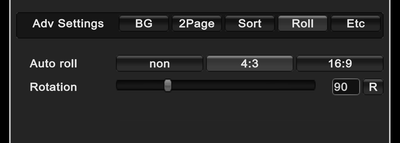
横型動画を再生した場合に自動でスクリーンを回転するか設定します。
■Auto roll (自動回転)
| 項目 |
説明 |
| non |
回転しません
最後に回転した状態が維持されます |
| 4:3 |
4:3以上横長の動画の場合に回転します
横長でないと判断された動画は0度になります
画像ファイルの場合は常に0度となります |
| 16:9 |
16:9 (16:10を含む)以上横長の動画の場合に回転します
横長でないと判断された動画は0度になります
画像ファイルの場合は常に0度となります |
■Rotation
自動回転する際の回転角度を設定します。
■Etc (その他の設定)
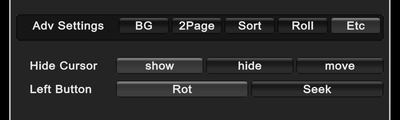 ■Hide Cursor (カーソル非表示)
マウスカーソルを非表示にします。
また、非表示の場合はLooking Glassの画面外へマウスカーソルが移動できなくなります。
他のアプリを操作する場合はコンソールを表示するか、
Alt+Tabキーで他のアプリを選択して下さい。
| 項目 |
説明 |
| show |
マウスカーソルを常に表示します |
| hide |
視聴中は非表示
コンソールおよびファイル画面表示中は常に表示 |
| move |
視聴中およびコンソールで一定時間動かなかったら非表示
ファイル画面表示中は常に表示 |
■Left Button (左ボタン設定)
マウスの左ボタンをドラッグした際の動作を設定します。
| 項目 |
説明 |
| Rot |
左ドラッグでスクリーンの向きを調整します |
| Seek |
左ドラッグで動画をシークします |
■オンラインヘルプ
このオンラインヘルプを表示します。
■Depth (深度、物理設定)
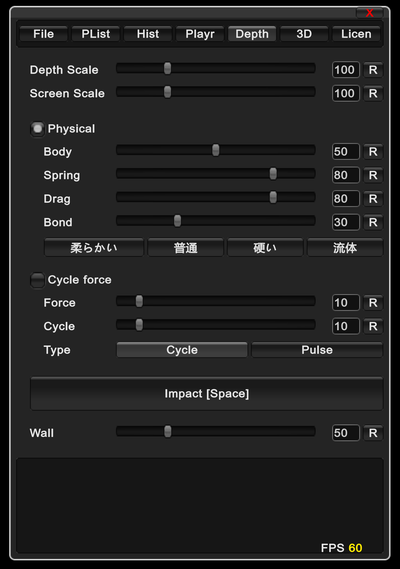
基本的に
通常版のDepthと同じです。
■Depth Scale
立体感を調整します。画像の場合は半分の値になります。
ここで設定した値は次回起動した際の初期値やリセット操作の値となります。
■Screen Scale
スクリーンの大きさを調整します。
ここで設定した値は次回起動した際の初期値やリセット操作の値となります。
■Wall (バーチャルウォール)
Looking Glassから何センチ前に壁を配置するか設定します。
バーチャルウォールは
Physicalと
立体視をONにした状態で使ってください。
また、VR用の180度スクリーンでは物理処理が無効になるため使えません。
■3D (Looking Glass設定)
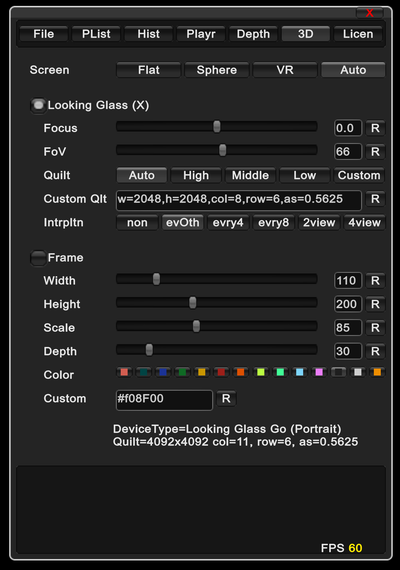 ■Screen スクリーン
スクリーンの形状を選択します。
| スクリーン形状 |
ホットキー |
説明 |
| Flat フラット |
7 |
2D画像、 2D動画用の四角いスクリーン |
| Sphere 円形 |
8 |
VR動画用の円形スクリーン |
| VR |
9 |
VR動画用のVR180度スクリーン
VRスクリーンでは物理処理が無効になります |
| Auto 自動 |
0 |
画像サイズによりVR動画、2D動画を判断し自動で設定します |
■Looking Glass (立体視)
Looking Glassの立体視をONにします。
XキーでON / OFFを切り替えることができます。
PCモニターで使う場合は常に無効となります。
■Focus (フォーカス)
フォーカスを微調整します。
ここで設定した値は次回起動した際の初期値やリセット操作した際の値となります。
■FoV (Field of View)
Field of Viewを調整します。
ここで設定した値は次回起動した際の初期値やリセット操作した際の値となります。
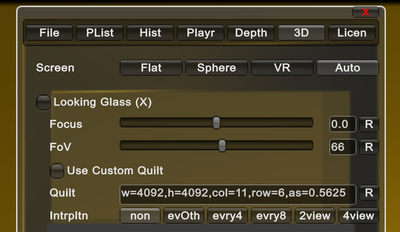
■Quilt (キルト)
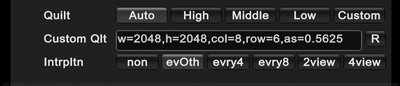
キルト設定を選択します。
レンダリング数(ビュー数、アングル数)を減らしたり、レンダリング解像度を落としてパフォーマンスを向上させる目的で使います。
Looking Glass GO以外でパフォーマンスを調整する場合は
Customを使ってください。
| 項目 |
説明 |
| Auto |
自動的に各デバイス(Looking Glassシリーズ)に適した設定となります |
| High |
Looking Glass GO用の設定です、標準(高品質)の設定になります |
| Middle |
Looking Glass GO用の設定です、ビュー数を減らした中品質設定 |
| Low |
Looking Glass GO用の設定です、ビュー数とレンダリング解像度を減らした低品質設定 |
| Custom |
次のCustom Quiltを使います |
■Custom Quilt
カスタムキルトを設定します。
| 項目 |
説明 |
| w |
レンダリング解像度 横サイズ |
| h |
レンダリング解像度 縦サイズ |
| col |
横分割数
col×row分のビューをレンダリングします
col=11、row=6なら66のビューをレンダリングする
パフォーマンスに大きく影響する |
| row |
縦分割数 |
| as |
アスペクト値
16:9の横型ディスプレイなら1.77778 (16÷9)
9:16の縦型ディスプレイなら0.5625 (9÷19) |
■Interpolation
ビュー(アングル)の間を飛ばして補完することでレンダリング回数を大幅に減らしパフォーマンスを向上させます。
Looking Glass側の機能のため具体的な内容は不明です。右へ行くほど間引く量や補完のクォリティが下がると思われます。
■引用
View interpolation allows you to render only a subset of views instead
of rendering all views (controllable by quiltPreset setting), by relying
on a depthmap-based algorithm to fill in intermediate views. This significantly
enhances performance, but may result in visual artifacts, depending on
the scene being rendered.
ビュー補間を使用すると、深度マップベースのアルゴリズムを用いて中間ビューを埋めることで、すべてのビューをレンダリングするのではなく、一部のビューのみをレンダリングできます(quiltPreset設定で制御可能)。これによりパフォーマンスは大幅に向上しますが、レンダリングするシーンによっては視覚的なアーティファクトが発生する可能性があります。
|
nonは全てのアングルをレンダリングします。
evOth(every other)は半分間引いて補完する(のかな?)。
nonか
evOthのどちらかで利用してください。
黒い模様(アーティファクト)が目立つ場合はQuilt設定からレンダリング解像度を下げることで誤魔化すことができます。
■Frame (フレームボックス)
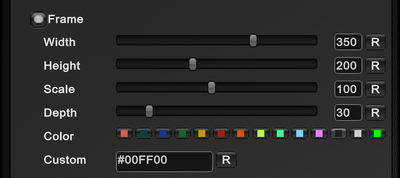
Looking Glass用の
フレームボックスを表示します。
スクリーンの形状に合わせた影をフレームボックスへ落とすために照明処理が必要となるので要求スペックが上がります。
フレームボックスを表示した場合は フレームボックスへフォーカスが固定されます。ただし、スクリーンがフレームボックスより大幅に手前にきた場合はスクリーンへフォーカスします。
| フレーム設定 |
説明 |
| Width |
幅を設定します |
| Height |
高さを設定します |
| Scale |
幅と高さを設定します |
| Depth |
奥行きを設定します |
| Color |
色を選択します
右端を選ぶと下のカスタムカラーになります。
同じボタンをもう一度押すと光沢のON/OFFができます |
| Custom |
カスタムカラーコードを入力します |
■License (ライセンス設定)
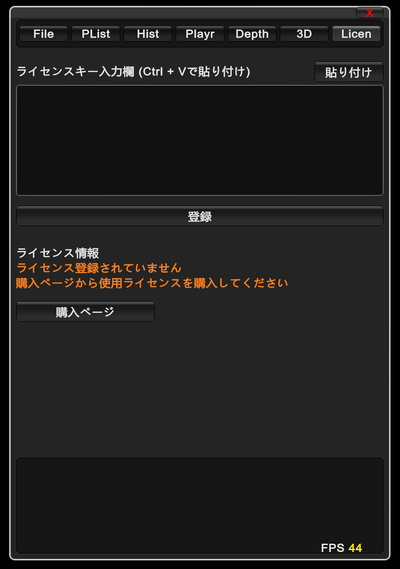
ライセンスキーをコピーした後、
貼り付けボタンを押してから
登録ボタンを押してください。
Looking Glassの画面では文字が読みにくいので
PCモニターで起動して登録操作を行ってください。
詳細は
通常版のライセンス登録を見てください。